viernes, 28 de febrero de 2014
Desenfoque 2.0
Primer paso: con la herramienta de selección elíptica, seleccionamos la parte que no queremos desenfocar, para ello tenemos que invertir selección.
Segundo paso: aplicamos desenfoque gaussiano con un radio de 3.
Tercer paso: en selección-bordes, marcamos 'difuminar bordes' a 100 pixeles.
Cuarto paso: aplicamos de nuevo desenfoque gaussiano con un radio esta vez, de 2.
Desenfoque
Primer paso: con la herramienta rutas seleccionamos la zona que posteriormente vamos a desenfocar.En este caso desenfocaremos la parte inferior de la imagen.
Segundo paso: en filtros escogemos desenfoque gaussiano con un radio de 1,5
Tercer paso: botón derecho seleccionar 'borde'100 pixeles y marcamos 'difuminar bordes'
Cuarto paso: volvemos a aplicar desenfoque gaussiano con un radio de 1.
Quinto paso: realizamos los mismos pasos en la parte superior de la imagen.
lunes, 24 de febrero de 2014
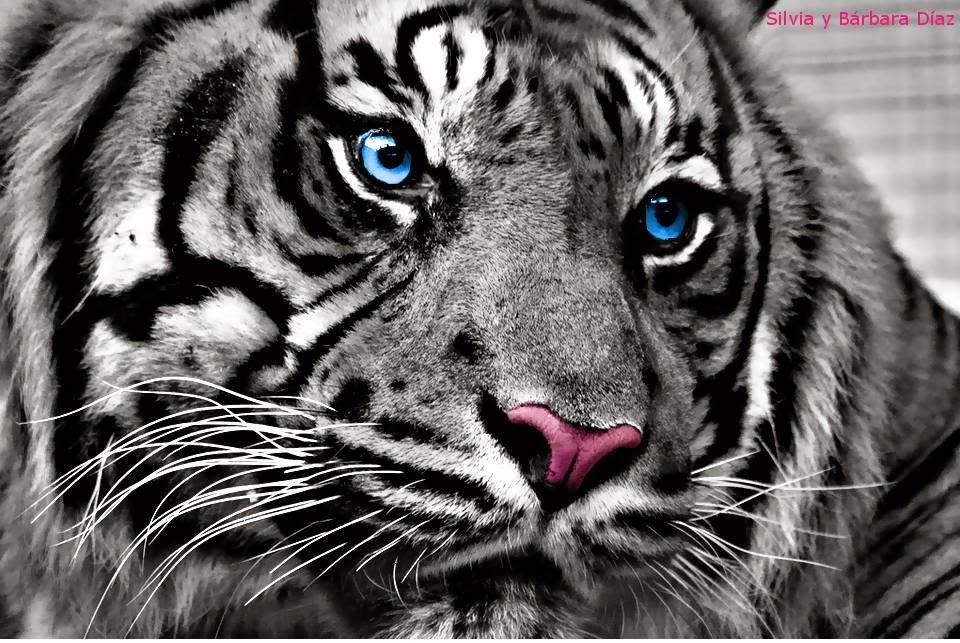
Color.
Primer paso: cambiar la foto original a blanco y negro usando los niveles de colores.
Segundo paso: creamos una capa nueva y seleccionamos con la herramienta de lazo los ojos y con un pincel los rellenamos de color azul, luego, aplicamos 'claridad suave'.
Tercer paso: crear otra capa y seleccionar la nariz. De nuevo con el pincel la rellenamos de rosa y para quitarle intensidad al color volvemos a escoger 'claridad suave'.
Cuarto paso: añadimos nuestros nombres con un tono rosa suave en la esquina superior derecha.
Resultado final:

¿Impactante?
miércoles, 12 de febrero de 2014
Carlo Monte en Negativo
En la segunda practica de Gimp,hemos realizado una serie de pasos para cambiar una imagen a negativo, estos son:
Aquí tenéis el resultado:

Carlo Monte por El rincón de CAMcún se distribuye bajo una Licencia Creative Commons Atribución-NoComercial-CompartirIgual 4.0 Internacional.
Basada en una obra en http://www.flickr.com/photos/julien-reboulet/5709898934/in/photostream/.
- Abrir la imagen con Gimp y escoger la opción colores en la barra de herramientas.
- Dentro de esa pestaña aplicamos 'desaturar' .
- Utilizamos la herramienta de 'niveles', moviendo la pestaña de blanco, hasta que consideramos que era lo adecuado.
- Escogemos 'invertir' para que la imagen quedara en negativo.
Aquí tenéis el resultado:
Carlo Monte por El rincón de CAMcún se distribuye bajo una Licencia Creative Commons Atribución-NoComercial-CompartirIgual 4.0 Internacional.
Basada en una obra en http://www.flickr.com/photos/julien-reboulet/5709898934/in/photostream/.
martes, 4 de febrero de 2014
La nueva escultura de Cabañaquinta
Los objetivos de esta segunda práctica son:
El lugar que hemos elegido es uno de los parques de nuestra localidad (Cabañaquinta) que nos ha parecido que necesitaba un toque artístico.
La escultura,escogida en el museo virtual, pertenece a ''Canduela'' y se titula ''Cara Cortada I''.
Para realizar esta practica lo primero que tuvimos que hacer fue recortar la escultura de su fondo, a continuación la copiamos y la pegamos en la imagen que hemos elegido como fondo. Luego, corregimos la perspectiva del fondo y aplicamos una sombra arrojada a la escultura para darle volumen.
Finalmente, con una mezcla de los colores primarios obtuvimos un efecto en blanco y negro que añadiendo un contraste, mejoramos el aspecto final de la imagen.

Si fuera real...¿estaría bien situada?
- Utilizar Gimp para que a partir de dos imágenes podamos crear una en la que aparezcan los elementos de las dos.
- Adquirir un mejor manejo de Gimp.
El lugar que hemos elegido es uno de los parques de nuestra localidad (Cabañaquinta) que nos ha parecido que necesitaba un toque artístico.
La escultura,escogida en el museo virtual, pertenece a ''Canduela'' y se titula ''Cara Cortada I''.
Para realizar esta practica lo primero que tuvimos que hacer fue recortar la escultura de su fondo, a continuación la copiamos y la pegamos en la imagen que hemos elegido como fondo. Luego, corregimos la perspectiva del fondo y aplicamos una sombra arrojada a la escultura para darle volumen.
Finalmente, con una mezcla de los colores primarios obtuvimos un efecto en blanco y negro que añadiendo un contraste, mejoramos el aspecto final de la imagen.

martes, 14 de enero de 2014
Conocemos Internet
El objetivo de este proyecto de clase, es enseñar que es y como funciona internet. Aquí tenemos una presentación de Power Point , en la que resumimos datos receogidos de diversas fuentes de información .
jueves, 9 de enero de 2014
Uso educativo de Internet.
Ventajas que ofrece este método:
- Posibilita la comunicación con todo tipo de personas.
- Entorno favorable para un aprendizaje cooperativo: entre estudiantes, entre profesores y entre estudiantes y profesores.
- Desarrollo de las habilidades básicas de lectura, escritura y expresión.
- Punto de encuentro entre profesores y estudiantes de todo el mundo.
- Desarrollo de habilidades de búsqueda, selección y organización de la información.
- Difusión universal de las creaciones personales.
Internet
nos parece una herramienta muy útil. Para los jóvenes es una fuente de
información además de un medio de comunicación con el que poder conocer
gente nueva o estar conectado con otras personas que ya conocen. Para
los adultos es un método con el que poder trabajar y gracias a su fácil
manejo les permite acceder rápidamente a los datos que les son
necesarios en cada momento.
Nuestro Delicious
Suscribirse a:
Entradas (Atom)